terça-feira, 29 de junho de 2010

Adobe Photoshop CS5 para projetos da Web

Seguir no Google Buzz

 Adobe Photoshop CS5 Extended
O Adobe Photoshop CS5 Extended é a mais moderna solução para imagens digitais avançadas que fornece todos os recursos de composição e edição 3D do Photoshop CS5, além das ferramentas revolucionárias que lhe permitem criar e editar 3D e conteúdo com base em movimento.

Novidades!

Adobe Photoshop CS5 para projetos de Design
Vá além da imagem digital tradicional. Selecione elementos de imagem intricados com facilidade, por exemplo, cabelo. Veja o espaço de preenchimento quase que magicamente ao remover os elementos da imagem. Crie trabalhos de arte e logotipos 3D retirando texto e outras imagens 2D com facilidade.
Adobe Photoshop CS5 para projetos da Web
Explore as novas possibilidades de design na Web. Selecione facilmente elementos de imagens intrincados (por exemplo, cabelo) para colocação em layout e torne suas páginas populares com trabalho de arte 3D.
Adobe Photoshop CS5 para projetos da Vídeos
Crie e melhore 3D e conteúdo com base em movimento, além de preparar imagens estáticas para projetos de vídeo. Aproveite suporte a 64 bits, crie imagens HDR sensacionais e adicione efeitos de pintura naturais com Dicas de cerdas realistas.
Adobe Photoshop CS5 para projetos da Interativos
Crie visuais de ponta para experiências interativas na Web com trabalhos de arte 3D, imagens torcidas e efeitos de pintura realistas.


Quantidade de Mídias: 1
Tamanho: 978 MB
Tipo de Compartilhamento: Http
Função: Design
Fabricante: Adobe
Sistema Operacional: Windows 7 ou Inferior
Idioma(s): Português
Site Oficial:http://www.adobe.com/br/products/photoshop...toshopextended/
Processador Intel Pentium 4 ou AMD Athlon 64
Microsoft Windows XP com Service Pack 3; Windows Vista Home Premium, Business, Ultimate ou Enterprise com Service Pack 1 (recomenda-se o Service Pack 2) ou Windows 7
1 GB de RAM
1 GB de espaço livre em disco para a instalação; será necessário espaço adicional livre durante a instalação (não é possível instalar em dispositivos de armazenamento removíveis com base em flash)
Monitor de 1.024 x 768 (recomenda-se 1.280 x 800) com placa de vídeo aceleradora de hardware OpenGL, colorida, de 16 bits e 256MB de VRAM
Alguns recursos acionados por GPU precisam de suporte gráfico para Shader Model 3.0 e OpenGL 2.0
Software QuickTime 7.6.2 necessário para recursos multimídia


Ver em tamanho realVer em tamanho realVer em tamanho real


Já incluído serial+keygen

CÓDIGO

http://www.megaupload.com/?d=32HSFUNQ
http://www.megaupload.com/?d=GSLICB5K
http://www.megaupload.com/?d=LEDOW2Q9
http://www.megaupload.com/?d=SKQZUR6M

Outros Links

CÓDIGO

http://www.megaupload.com/?d=E1WXMVQL
http://www.megaupload.com/?d=YEUG1LHT

Keygen cs5

CÓDIGO

http://www.megaupload.com/?d=CZOIDGJ0


Technorati Marcas: ,,,,,

quinta-feira, 10 de junho de 2010

Release- Fishing-Simulator.2010.Sub100-WARG

Seguir no Google Buzz


Fishing Simulator 2010

Release: Fishing.Simulator.2010.Sub100-WARG

Imagem

Fishing Simulator 2010

Tenha esse fantástico simulador de pesca no seu PC. Fishing Simulator 2010 é um jogo motivador para todos os fãs da pesca esportiva, e para aqueles que sempre desejou pescar algum dia.
60 lindos lugares: cenas de tirar o fôlego, lagos e rios em mais de 40 países ao redor do mundo leva você não só mais perto da natureza, mas também o para uma grande experiência na ecologia. Uma grande variedade de peixes em sua caça!
Pela primeira vez, países como Canadá, Noruega, Espanha, E.U.A., Japão e Austrália estão incluídos. Ganhar prêmios e comprar novos e melhores equipamentos, como varas de pesca, bóias, iscas e muito mais.

Imagem


Clique na imagem para ver em tamanho real

Imagem

  • Nome do Jogo: Fishing Simulator 2010
  • Categoria: Outro
  • Idioma: Inglês
  • Lançamento: 31/03/2010
  • Plataforma: PC - Windows

Imagem

  • Tamanho: 66.98MB
  • Release: Fishing.Simulator.2010.Sub100-WARG
  • Quant. de Mídias: 1 CD
  • Compartilhamento: http

Imagem

Processor: 1GHz;
Memory: 256Mb;
HDD 130Mb

Imagem

http://rapidshare.com/files/369996015/FSG.rar


http://www.easy-share.com/1909695050/FSG.rar


http://d01.megashares.com/dl/AQafm4f/Fishing.Simulator.2010.Sub100-WARG.rar


USE A SENHA: www.tinydl.com


sábado, 5 de junho de 2010

O consumidor sempre pensa que o que mais importa na placa de vídeo?

Seguir no Google Buzz

image

VEJA O VÍDEO.

Todo computador possui uma placa de vídeo, que é o componente responsável pelo processamento gráfico de tudo o que você vê na tela. Atividades simples como MSN, internet, planilhas e processamento de texto não exigem muito dela. Por isso mesmo, o seu computador caseiro comum, que tem a placa de vídeo integrada à placa-mãe, funciona bem ao realizar essas tarefas.

Mas você já experimentou rodar algum joguinho mais pesado, ou tentou assistir a algum filme em alta definição? Provavelmente, a imagem vai dar uns pulos, certo? Pois é, aí entram em cena as chamadas placas de vídeo offboard. Elas são muito mais espertas que as placas de vídeo que vêm acopladas à placa-mãe. É como se você acrescentasse ao computador um outro processador só para cuidar dos gráficos.
"O consumidor sempre pensa que o que mais importa na placa de vídeo é a quantidade de memória, então, quanto mais memória, melhor ela é. Isso é a mesma coisa que eu vender para você um computador com 4 gigas de memória, só que com um processador de 3 anos atrás, ele vai ser uma carroça. E com a placa de vídeo acontece a mesma coisa, a coisa que mais importa na placa de vídeo, não é a memória, a contrário do que as pessoas pensam, mas sim qual que é o modelo e a geração do processador gráfico", explica Richard Cameron, Presidente da NVIDIA
Existem dezenas de modelos de placas de vídeo no mercado, que variam de 100 a 2500 reais. As mais simples funcionam bem para quem quer assistir a vídeos mais pesados no PC, ou que curtem jogar games que não têm tanta ação na tela, como The Sims ou Spore. As top de linha são para aqueles gamers aficcionados, que curtem jogos de tiros, luta ou corrida, com muito movimento na tela e que, por isso mesmo, precisam processar imagens a uma velocidade impressionante.
"As principais categorias de usuários de placa de vídeo são primeiro os gamers, por que games hoje é a maior indústria de entretenimento, então, gasta-se muito dinheiro em games, o mercado brasileiro de games é muito grande, a gente está falando de quase 14, 15 milhões de jogadores, então, o primeiro mercado é justamente games.

O segundo mercado, é o que a gente chama de multimídia, que são as pessoas que gostam de ter um programa simples, para pegar o vídeo da sua câmera digital ou da sua filmadora que eles compraram ou, então, tirar suas fotos, gravar  DVDs, quer dizer, funções básicas de múltimídea.

Esse é um outro público no segmento doméstico. E existe aquelas pessoas que são mais profissionais, que são filmadores de casamentos, que são as pessoas que trabalham com vídeo de uma forma profissional. E essas pessoas geralmente trabalham com aplicações da Adobe, como o Adobe Premiere do CS5 que foi lançado recentemente, e essas aplicações, elas são altamente otimizadas para usar o imenso poder de processamento que tem uma GPU, para acelerar muito a edição, finalização e pós produção de um vídeo", diz Richard Cameron

Brincadeira que pode sair cara

Agora... Se você está de olho em uma placa de vídeo, preste atenção em outro detalhe. O que muita gente não pára pra pensar é que todos os games modernos foram produzidos em 3D, ou seja: com uma boa placa de vídeo e com o uso de óculos e telas apropriadas, é possível enxergar os jogos com profundidade como se você estivesse assistindo Avatar no cinema! Mas, aí a brincadeira fica mais cara...
As telas 3D trabalham em uma freqüência de 120 Hertz, ou seja: enviam 120 imagens a cada segundo, 60 para cada olho. Isso é o dobro que as TVs de LCD comuns conseguem emitir. Os óculos são inteligentes, um pouco diferentes dos que você conhece dos cinemas 3D.

Aqui, eles funcionam associados a este emissor infra-vermelho, que faz a comunicação entre o acessório e a tela o tempo todo. O olho humano só consegue perceber uma variação na cor das lentes, mas na verdade, essa mudança de cores significa que as lentes estão abrindo e fechando a uma velocidade absurda e de forma sincronizada com a tela, permitindo que as imagens emitidas para o olho esquerdo só sejam vistas por um lado, e as imagens emitidas para o olho direito só sejam vistas pelo outro.
O monitor e os games funcionam tanto em 2D quanto em 3D. Você escolhe de que forma quer visualizar o conteúdo. E o melhor é que, se o seu PC tiver um drive de blu-ray, ele também poderá servir para assistir filmes e produções em 3D, assim que estes conteúdos estiverem disponíveis no mercado.
"Para você assistir o Blu-ray 3D, as pessoas vão ter que comprar um dispositivo, um reprodutor de Blu-ray 3D. Se ele tiver um computador, já com um leitor Blu-ray e um software, ele vai conseguir ligar o seu computador na televisão e tocar aquele Blu-ray 3D sem precisar comprar um reprodutor dedicado para Blu-ray 3D", diz Richard Cameron.
Quer brincar de 3D? Aqui você encontra uma matéria que ensina como produzir vídeos em 3 dimensões na sua própria casa. Já imaginou gravar sua próxima festa de aniversário em 3D? Acesse agora os links acima e assista aos vídeos que estão disponíveis para você! Divirta-se!

Texto e vídeo produzidos pelo Olhar Digital


domingo, 30 de maio de 2010

Ubuntu 9.10 remasterizado com o Ubuntu Perfeito. 9.10

Seguir no Google Buzz

Ubuntu 9.10 remasterizado com o Ubuntu Perfeito.
9.10

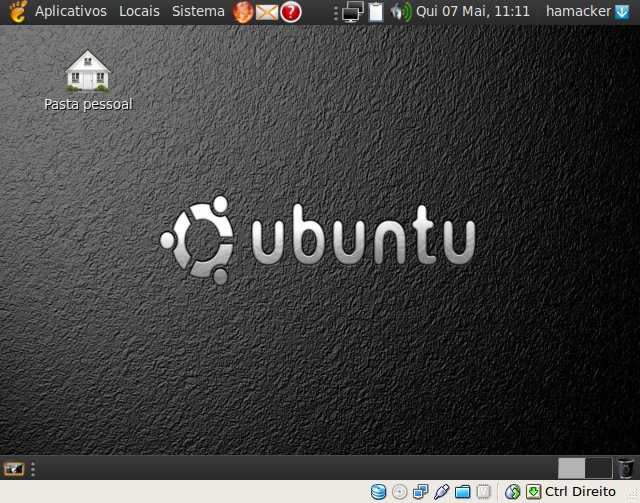
Sistema operacional Linux Ubuntu, remasterizado com o Ubuntu Perfeito e totalmente atualizado até o dia 02/03/2010. O sistema já vem completo e totalmente configurado, ideal para novos usuários, e para aqueles que não tem uma internet boa para baixar os packs de atualização.

ScreenShots

Ver em tamanho realVer em tamanho realVer em tamanho real
Clique na imagem para ver em tamanho real

Dados do Programa
Dados do Arquivo

Função: Sistema Operacional
Fabricante: Canonical / Hamacker
Sistema Operacional: Linux
Idioma(s): Pt-Br
Site Oficial:http://hamacker.wordpress.com/2010/02/27/u...buntu-perfeito/
Quantidade de Mídias: 1
Tamanho: 1.9GB
Tipo de Compartilhamento: http;

Configuração Mínima

# 700 MHz x86 processor
# 384 MB of system memory (RAM)
# 8 GB of disk space
# Graphics card capable of 1024x768 resolution
#Sound card
A network or Internet connection

Outras Informações

Essa remasterização já possui o script Ubuntu Perfeito, ocupa 1.9GB (32bits) e 2.1GB(64bits) de dados, e posso citar algumas modificações que realizei :
* Ultimas atualizações até a data de 02/03/2010 foram inclusas.
* Idioma em português completo.
* O tema principal não é o oficial do Ubuntu, chama-se “airlines”. Escolhi este tema por causa dos cantos arredondados nos Hints (balões), Mouseover de Menus, bordas das janelas, etc… mas se você não gostar, poderá trocar por vários outros que também foram instalados.
* Sun Java.
* Firefox 3.6 com algumas extensões que considero ideal.
* Programas do Google : Chrome, GoogleEarth e Picasa.
* Gimp 2.7 (unstable).
* BrOffice 3.2 com minhas extensões preferidas (Cogroo, Sun PDF Import/Export, Dicionário de sinônimos e antônimos e o TradutorOOoNote) pré-instalada e também vários modelos de documentos do Escritório Aberto.
* OpenShot para edição de vídeos.
* Jogos : mate a saudade com Goonies e Road fighter
* O tocador de vídeos padrão não é o Totem, é o VLC. Eu considero o VLC maduro o bastante para ser usado no lugar do MPlayer (meu preferido até então), e na minha opinião está anos-luz a frente do Totem.
* O Real Player foi incluso e ele será o responsável por tocar o formato RMVB, inclusive esta extensão foi associada a ele.
* Alguns programas populares como Skype/Frostwire/Filezilla e Deluge.
* Handbrake, excelente ripador.
* Os principais codecs estão instalados.
* Antivírus Clamav para você conferir os pendrives/CD/DVD de amigos.
* Simple-Scan para scanear imagens ( o XSane ainda foi mantido )
* Quem tem placa recente da nvidia, o ultimo driver proprietário está incluso.
* e muito mais…

Download


Ubuntu 9.10 Perfeito - 64 Bits


Ubuntu 9.10 Perfeito - 32 Bits


domingo, 9 de maio de 2010

Mantenha seu computador sempre limpo e protegido

Seguir no Google Buzz

Talvez o lançamento mais esperado de 2009 tenha sido o Windows 7. Desde o lançamento de versões de teste e limitadas, muitas pessoas testaram seus recursos atrás de limitações ou só para verificar se essa versão realmente seria melhor que seu antecessor, o Vista. Por melhor que o 7 se apresente, ele ainda traz algumas limitações de uso. Mas o bom é que grande parte delas pode ser dribladas.
Grande parte desses limites de uso do Windows não são necessariamente parte do sistema em si, mas sim da forma como o usuário utiliza o computador. Existem algumas coisas em que sempre se deve prestar atenção quando queremos melhorar o desempenho da máquina, principalmente para reduzir o risco de ataques, invasões e vírus e deixar o computador mais leve para rodar os processos principais.
Por que melhorar o desempenho da máquina
Melhorar os recursos do computador irá torna-lo mais ágil.Muitos usuários possuem computadores bons, mas não os utilizam corretamente. Isso pode trazer algumas falhas de segurança ao PC, deixá-lo mais lento ou até mesmo prejudicar seu funcionamento. Algumas pessoas, por exemplo, para deixar a máquina mais leve, não utilizam programas de segurança como antivírus ou firewall. Outras, para facilitar o acesso, criam vários links, atalhos e ícones na Área de Trabalho.
Todos esses processos fazem com que o computador não funcione corretamente. Por mais lento que deixe a máquina, ter um bom sistema de segurança é essencial. Por isso, é importante deixá-la em ordem, assim esses recursos de segurança não atrapalharão seu desempenho e deixarão tudo em condições para os programas grandes serem rodados.
Configurações gerais do Windows 7
Grande parte do processo de melhoria do computador com o Windows 7 se faz ajustando alguns itens gerais de configuração. O Sistema Operacional permite adaptações tanto para facilitar quanto para deixar o computador mais rápido. Dessa forma, você pode ajustar muita coisa no computador sem precisar de novas instalações.
msconfig
Existe um programa de configuração geral do sistema chamado msconfig. Para encontrá-lo, basta procurar por “msconfig” no Menu Iniciar, como na imagem abaixo.
Imagem
Com essa ferramenta, você configura principalmente os processos de inicialização do Windows, como os programas que iniciarão automaticamente ao ligar o computador. Aqui, você deve eliminar a maior quantidade de processos possíveis. Deixe somente os essenciais, como os drivers das placas de vídeo e som, os programas de segurança como antivírus, antispyware e firewall.
Imagem
Mas tome cuidado, pois se você não conhece um determinado processo, talvez ele seja essencial. Só o desabilite caso você realmente saiba que não precisa dele.
Itens e ícones na Área de Trabalho
Desde os primórdios do Windows há a possibilidade de ter vários ícones na Área de Trabalho para agilizar e facilitar o acesso a programas e pastas. Acontece que cada item, seja ele um ícone de programa, uma pasta, arquivo ou link pede um tempo e uma capacidade de processamento para carregar. E cada vez que você acessa seu Desktop, mais processos precisam ser rodados.
Além disso, devido ao recurso Aero do Windows 7, parte desse processamento fica guardado na memória de trabalho do computador. Então, tente manter o mínimo de ícones e itens por lá. Aconselha-se fazer uma limpeza ao menos mensal, preferencialmente semanal. Deixe no Desktop somente arquivos e programas que precisam ser de fácil acesso permanente. Os outros podem ficar no Menu Iniciar ou na Barra de Tarefas.
Fixar ícones no Menu Iniciar e na Barra de Tarefas
Programas fixos no Menu Iniciar ficam na parte de cima do Menu.Uma forma de melhorar o desempenho do computador assim como a agilidade do usuário é utilizar links fixos no Menu Iniciar e na Barra de Tarefas. Até o Windows Vista, existia a possibilidade de se terem ícones em uma Barra de Inicialização Rápida, servindo como uma breve Barra de Atalhos comumente utilizados. O Windows 7 elimina a necessidade dessa barra, pois todos os programas se apresentam como ícones, ocupando bem menos espaço.
Ao mesmo tempo, o Windows permite fixar ícones dos programas na Barra de Tarefas, servindo quase como a antiga Barra de Inicialização Rápida. O processo é muito fácil, para tal, basta clicar com o botão direito do mouse sobre o ícone a ser fixado e escolher “Fixar este programa na barra de tarefas”. Caso queira retirar o programa da Barra, é só fazer a mesma coisa e escolher “Desfixar este programa da Barra de Tarefas”.
O mesmo pode ser feito no Menu Iniciar. Ele por padrão mostra os últimos programas abertos ou instalados e os mais utilizados. Mas você pode fixar alguns deles para evitar que saiam do Menu e estejam sempre à mão. O processo é o mesmo. Basta clicar sobre o ícone desejado com o botão direito e escolher “Fixar no Menu Iniciar”, onde ficará fixo e sempre acessível na parte superior.
Porém, para não pesar o processamento, fixe somente programas de uso constante, como navegadores de internet ou programas de mensagem instantânea. Além de poluir e tirar espaço de trabalho, deixar muitos programas fixados pode deixar o computador mais lento também.
Imagem
Organização dos arquivos e pastas
Uma coisa que pode ser feita e que vai com certeza agilizar os processos do computador é organizar os arquivos e pastas de uma forma clara e lógica. Isso não vai necessariamente deixar o computador mais rápido em si, mas vai fazer com que você encontre os arquivos e processos desejados com mais rapidez. Evite pastas semelhantes, pois muitas vezes isso pode acarretar em arquivos duplicados. Gaste um pouco mais de tempo nessa organização, pois ao final seu uso do computador será muito mais ágil.
Um bom programa, simples e leve para ajudá-lo com essa organização é o Folder Vanity Remover. Ele não requer instalação e remove qualquer pasta vazia de seu computador. Se quiser, pode deixá-lo em seu pendrive.
Programas para otimizar os recursos do PC
Além dos recursos básicos de melhoria do próprio sistema, existem alguns programas que você pode instalar para otimizar os processos de seu computador.
Antivírus
É importante proteger seu computador contra invasão de vírus.O primeiro e essencial é um bom antivírus. Existem vários programas excelentes no mercado, alguns gratuitos, outros pagos. Geralmente, estes programas são pesados e podem deixar o computador lento, principalmente quanto estiverem realizando atualizações ou varreduras no Sistema. Porém, este é um pequeno preço a se pagar para deixar sua máquina limpa e livre de vírus, Cavalos de Tróia e outros males que podem infectar e danificar o PC.
Firewall
Um bom Firewall vai protegê-lo contra invasões.O Microsoft Security Essentials oferece um recurso de firewall para proteger sua conexão de internet contra ataques e invasões de terceiros. Além dele, você pode instalar qualquer outro ou utilizar o próprio sistema de firewall do Windows. Por mais que desabilitar um firewall torne sua conexão mais rápida, é aconselhável não fazer isso, para manter seu computador protegido e evitar futuras complicações. O Jetico Personal Firewall e o PC Tools Firewall Plus são bons protetores.
Anti-spyware
Talvez o mais desprezado dos programas, o anti-spyware vai garantir boas horas de tranquilidade na internet. Quem navega bastante por sites novos ou instala programas diferentes está correndo risco de ser infectado por um spyware ou malware. Programas como o Spybot Search & Destroy evitam que programas maliciosos sejam instalados sem sua permissão no computador, além de remover qualquer outro processo que possa vir a prejudicá-lo ou deixar o computador mais lento.
O que você deve sempre fazer
Para garantir o melhor funcionamento de seu computador, após realizar todos esses processos para otimizá-lo é aconselhável criar uma rotina de revisão dos processos. Aqui vamos passar um passo a passo de procedimentos essenciais que você deve realizar ao menos uma vez por semana.
1. Atualize seu antivírus e anti-spyware. Semanalmente atualizações são lançadas para as novas ameaças encontradas pela internet. Após fazer a atualização, não se esqueça de verificar seu computador atrás de novas ameaças. Cada anti-vírus possui um procedimento diferente para atualização, mas geralmente isso é possível diretamente na interface do programa;
2. Limpe os arquivos temporários. Além de deixar o computador mais leve e com mais espaço, deletar os arquivos temporários pode apagar também qualquer programa intruso presente e escondido nessas pastas.Para fazer isso, clique com o botão direito sobre o ícone do disco rígido – geralmente no Windows Explorer – e escolha a opção “Propriedades” e depois “Limpeza de Disco”. O Windows irá calcular a quantidade de espaço, que incluirão os arquivos temporários de diferentes pastas;
Imagem
É possivel limpar o seu disco usando ferramentas do Windows.
3. Limpe o Registro. Uma coisa bastante útil é fazer periodicamente a limpeza do registro do sistema. Ao instalar e desinstalar programas ou ao criar pastas, atalhos ou simplesmente fazer algo novo, cria-se uma marca no registro. Muitas vezes essas marcas não são completamente removidas. O uso de um programa como o CCleaner é essencial para limpar com facilidade o registro. É aconselhado também desfragmentar o computador com a mesma frequência. Além do desfragmentador do Windows, existe o Defraggler, compatível com o Windows 7;
4. Verifique o uso de memória. Além dos passos acima que devem ser feitos semanalmente, algo que você deve verificar constantemente é o uso de memória de trabalho. Programas como o System Information for Windows permitem um monitoramento de seu computador para ver quais processos estão tomando muita memória e podem ou devem ser desligados ou reiniciados.
Dicas para usuários avançados
Algumas dicas para usuários avançados.Além dessas dicas e passos úteis, se você é um usuário avançado e conhece bem seus computador e Sistema Operacional, você pode instalar e utilizar o Knas Restarter. Esse programa monitora todos os programas e aplicativos abertos no seu computador e trava e desliga somente aquele que der problema. Assim, você pode continuar utilizando os outros recursos sem precisar reiniciar todo o sistema cada vez que algum programa trava.
Existe também o programa EnhanceMySe7en, onde você pode fazer diversas alterações e melhorias no Sistema Operacional. Grande parte dos processos permitidos pelo programa são de customização de recursos, como quais pastas irão aparecer no Menu Iniciar. Porém, algumas delas servem para melhorar o rendimento do computador, com ferramentas de limpeza de disco, de registro e inclusive ferramentas de segurança.
Conclusão
Mantenha seu computador sempre limpo e protegido Grande parte do processo para melhorar o computador depende do próprio usuário. Não basta simplesmente instalar programas e esperar que eles façam tudo por você. É necessário ter o cuidado de limpá-lo sempre, prestar atenção nos processos principais e protegê-lo contra ataques e invasões. Seguindo as dicas e passos indicados neste artigo, com certeza seu computador ficará seguro e mais leve para rodar qualquer programa que quiser.


quinta-feira, 22 de abril de 2010

hard saqua-Apostila de instalação de Som Automotivo

Seguir no Google Buzz

Imagem

Apostila completa com tudo que precisa saber para fazer a instalação de som automotivo.

Imagem

  • Nome do livro: Apostila de instalação de Som Automotivo
  • Autor: s/i
  • Número de Páginas: 42
  • Idioma: Português
  • Gênero: Técnico
  • Edição:
  • Editora: s/i

Imagem

  • Compartilhamento: http
  • Formato: PDF
  • Tamanho: 1.6 mb

Imagem

Gostou deste lançamento?
Vai Baixar?
Então comente...
Agradeça  deixe sua critica
Seus comentários nos ajudam e nos motivam a cada vez mais a trazer lançamentos com qualidade para você.

confira.

4SHARED


quarta-feira, 14 de abril de 2010

Windows XP SP3 Sata Se7en 2009 - Português - BR

Seguir no Google Buzz


Tamanho: 700 Mb
Idioma: Português
Formato: Iso
Ano de Lançamento: 2009
Serial e Crack: Ativado Automaticamente e Original
Modo de Instalação: Bootavel
Softwares:
Plug adobe flash
Arquivo do winRar
CCleaner 2.15
java(TM) 6Update11
k-lite Mega Codec 4.1.0
Microsoft Net Famework 1.1
Microsoft Net Famework 1.1 Brazilian Portugues Language Parck
Microsoft Net Famework 2.0 SP1
Microsoft Net Famework 2.0 SP1 Brazilian Portugues Language Parck PTB
Microsoft Net Famework 3.0 SP1
Microsoft Net Famework 3.0 SP1 Brazilian Portugues Language Parck
Microsoft Net Famework 3.5
Microsoft Net Famework 3.5 Brazilian Portugues Language Parck
Windows menssager 8.5
Explore 7
Windows media play 11
Windows Sidebar
Atualizado ate 19 de Março 2009
Conta ainda com 6 mil Drivers novos de 2005 a 2008 reconhecendo os drivers abaixo:
Network
Wireless
Audio CODEC apenas os semicondutores Realtek e Sigma Tel e ainda reconhecendo drivers (PATA, SATA, SCSI, SAS, RAID e outras combinacoes).
* 3ware
* ACARD
* Adaptec (inclui HP/Compaq)
* AMCC
* AMD
* ATI
* Areca
* ALi/ULi
* Dell
* Emulex
* Highpoint
* IBM
* Intel
* JMicron
* ITE
* LSI
* Marvell
* Mylex
* nVidia
* Promise
* QLogic
* Silicon Image
* SiS
* VIA
Um dos melhores windows da internet.
Download:
Link 1 | Link 2 | Link 3 | Link 4


Technorati Marcas: ,,,,,,,

receba atualizações do HARD.

Enter your email address:

Emitido por hardSaquaOnline


Site Info

Assinar Feed Assinantes

Seguir no Twitter Seguidores

Artigos publicados Artigos

Comentários recebidos Comentários

HARD SAQUA ONLINE Copyright © 2009 Blogger Template Designed by Bie Blogger Template